
「Claude Codeに『チャートを分析して』と言うだけで、TradingView上のRSIやMACDを読み取って、Pine Script(TradingView独自のスクリプト言語。インジケーターやストラテジーを書ける)まで自動生成してくれる」:そんな未来が、もう実現しています。なお、現在はTradingViewが公式MCP(ベータ)も公開しており、本記事で扱うのはそれとは別の非公式(CDP)実装です。
鍵は Model Context Protocol(MCP)。tradesdontlie/tradingview-mcp というOSSが2026年に公開されて以来、わずか3ステップで Claude と TradingView Desktop を接続できるようになりました。
GitHub スター数は5,800超(2026年8月時点の実測)、フォークも2,500を超え、活発に派生プロジェクトが出ています。
用意されているツールは公開当初78個、その後のアップデートで84個まで増加(第三者検証・2026年8月時点)。チャート分析・Pine Script開発・マルチペイン監視・リプレイ練習まで、すべて自然言語で操作できます。
本記事では、Claude × TradingView の接続手順と、MCPサーバーのツールで何ができるか、そして 国内で実際に日本株バリュー戦略でバックテスト+50.7%を出した実装事例まで、初学者にも追える順序でやさしく解説します。
- Claude × TradingViewの正体と、なぜ今注目されているのか
- ツール群の仕組みと Chrome DevTools Protocol によるローカル接続セキュリティ
- たった3ステップで完了する接続セットアップ手順
- 「チャート分析して」だけで動く自動ツール選択の仕組み
- Pine Script自動生成の実践フローとプロンプトのコツ
- 国内事例:日本株バリュー戦略+50.7%・勝率89.7%の実装記録
想定読者:ターミナル操作(cd / git clone / npm install)に抵抗がなく、Claude Codeを一度でも起動したことがある方向けです。Pine Scriptは書けなくてOK、TradingViewはWeb版を触ったことがあれば十分です。


Claude × TradingViewでできることを30秒でつかむ
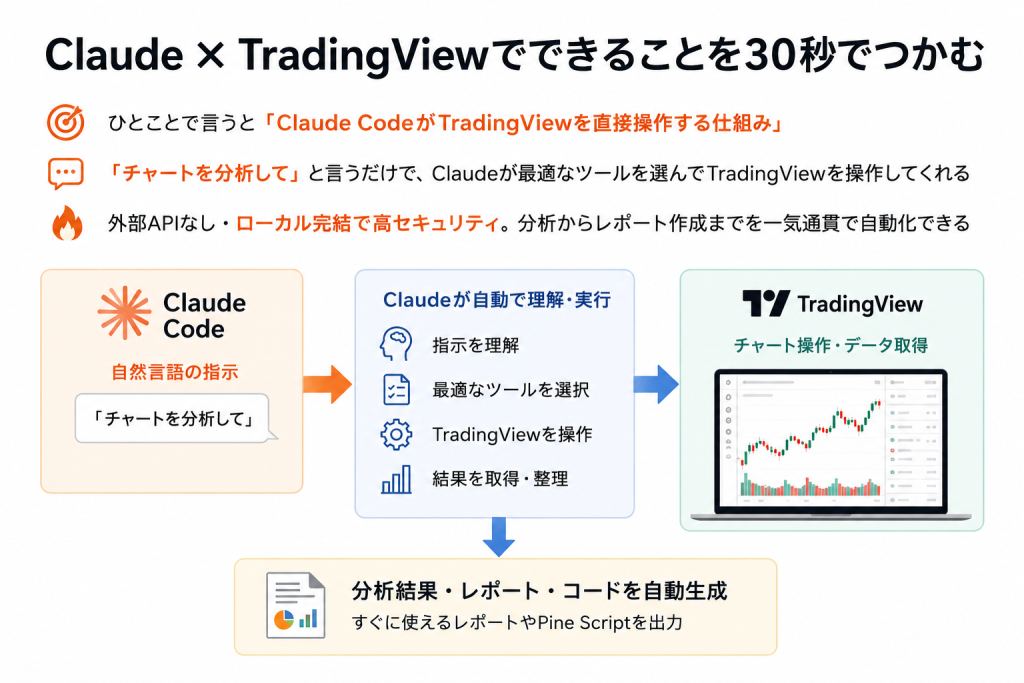
結論を先に言うと「Claude CodeがTradingViewを直接操作する仕組み」
Claude × TradingView 連携とは、Claude Codeから TradingView Desktop を直接操作できるようにする仕組みです。接続には MCP(Model Context Protocol)と呼ばれる標準プロトコルを使います。
これまで TradingView は「自分でチャートを見て、自分でインジケーターを読み取って、自分で Pine Script を書く」のが当たり前でした。連携後は 「Claude に指示するだけで、それを全部やってもらう」 に変わります。
「チャートを分析して」と言うだけで起きること
Claude Code に自然言語で指示すると、内部で適切なツールが自動選択されます。
- ユーザー:「今のチャートを分析して」
- Claude:
chart_get_state(シンボル・時間軸を取得) →data_get_study_values(RSI・MACD・BB等を取得) →quote_get(現在価格・出来高を取得) → 分析レポート生成
人間がやればクリック10回・読み取り3分かかる作業が、話しかけるだけで数秒で完了します。
なぜ今これが熱いのか
- GitHub の本家リポジトリで 5,800スター超・フォーク2,500超(2026年8月時点)を獲得する勢いのあるOSSに成長
- 公開から数か月で 「BitGet 経由で実取引」「Binance/KuCoin/Bybit 連携」 など複数の派生プロジェクトが登場
- 日本国内でも Zenn・Qiita で実装記事が複数公開されている
- すでに Trading Agents のようなマルチエージェント金融取引フレームワークと並ぶ、「AI×金融」の主役の一つになりつつある
仕組み:MCPとChrome DevTools Protocol
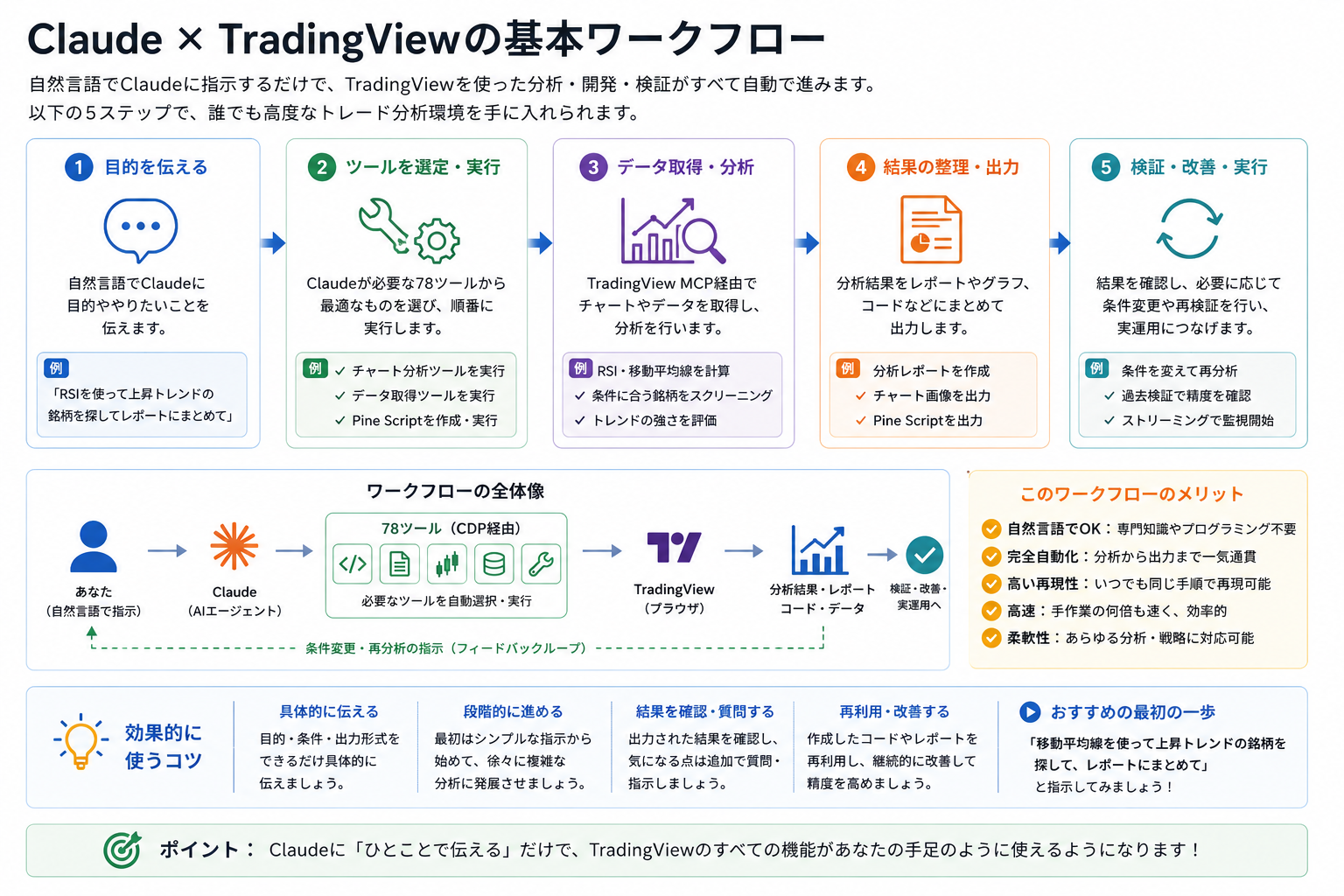
TradingView MCPとは
TradingView MCP は、Claude Code と TradingView Desktop を繋ぐ独立した MCP サーバーです。具体的には、Node.js で動くサーバーが「Claude からの自然言語指示」を「TradingView Desktop への操作命令」に翻訳してくれます。
前提として「この記事で扱うのは非公式(CDP)実装」
押さえておきたい前提として、(2026年半ば時点では)TradingView・Anthropic(Claude側)の公式連携機能は存在しませんでした。その後、TradingViewは公式MCP(ベータ)を公開しています。公式MCPはデータ取得・監視が中心で、Pine Script操作・バックテストは現行の公式では未提供とされています。この記事で扱うのは、公式MCPや標準搭載のAI Copilotとは別の、コミュニティ製の非公式(CDP)実装で、各リポジトリも「TradingView非公式である」ことを明記しています。
つまり、利用は自己責任が原則です。とはいえメインのリポジトリは更新が活発で(2026年7月末にも更新済み)、導入手順やツール一覧がREADMEとして整備されています。導入前に必ず最新のREADMEを確認する癖をつけましょう。
ローカル接続とAIへの送信は分けて考える
この節で扱うコミュニティ製のtradesdontlie版は、CDP経由でローカルのTradingView Desktopへ接続します。これはMCPサーバーとDesktop間の接続方法の説明です。TradingView Desktop自身の通信や、AIモデルへのデータ送信まで、すべてローカルで完結することを意味しません。TradingView公式MCPの接続方法とも異なります。
Claude Code ↔ MCP(stdio) ↔ MCP Server ↔ CDP(port 9222) ↔ TradingView Desktop
TradingView Desktopは中身がChromiumベースのエレクトロンアプリです。VS Code、Slack、Discordと同じ作りで、Chromiumには標準で「外部からアプリを操作できるデバッグ機能(CDP)」が備わっています。
普段は無効ですが、--remote-debugging-port=9222を付けて起動すると、ポート9222で外部からの操作を受け付けるようになります。
MCPサーバーはこのポートに接続して、「シンボルを変更して」「インジケーターを追加して」といった指示をTradingViewに送ります。
ブラウザの開発者ツールでページを操作するのと、本質的に同じことをClaudeにやらせている、と理解すれば腹落ちします。
ツールが取得したチャート情報やPineコードがAIへの入力に含まれる場合、利用するAIサービスで処理されることがあります。送信内容・保持・学習利用は契約や設定によるため、「戦略の漏洩を心配する必要がない」とは言えません。口座情報や公開していない戦略を扱う前に、AIサービスのデータ利用条件を確認してください。デバッグ接続を使い終えたら、TradingViewを通常モードで再起動してください。
出典:開発元README(ローカル接続の構成)、Anthropic公式:Claude Codeのデータ利用(2026年11月3日確認)。
ツール数は「公開当初78個」から更新で84個へ
公開当初は7カテゴリ・78個のツールが案内されていました。その後のアップデートでツールは追加が続いており、2026年8月時点の第三者検証では84個に増えています。以下は公開当初の7カテゴリ早見表です。カテゴリの考え方は今も変わっていないので、全体像の把握に使えます。なお、GitHub README上ではTool Reference見出しが78 toolsのまま、Architecture節では84 toolsと併記されています(2026年9月2日確認)。下表の内訳は公開当初ベースです。
| カテゴリ | ツール数 | できること |
|---|---|---|
| Chart Reading | 8 | シンボル・時間軸・インジケーター値・OHLCV取得 |
| Chart Control | 11 | シンボル変更、時間足切替、インジケーター追加/削除 |
| Pine Script Development | 12 | コード注入、コンパイル、エラー確認、保存 |
| Multi-Pane & Tabs | 10 | 2×2、4画面、6画面、8画面のレイアウト管理 |
| Replay Mode | 6 | 過去データで練習トレード、P&L確認 |
| Drawing, Alerts & UI | 18 | トレンドライン、水平線、テキスト、価格アラート |
| Streaming & UI | 13 | リアルタイムJSONLストリームでクォート・バーを監視 |
用語ミニ解説
- Claude Code:Anthropic 社が提供するコーディング向けAIエージェント。ターミナル上で動き、ファイルを直接編集・コマンドを実行できる
- MCP(Model Context Protocol):AIモデルが外部ツール・データソースに繋がるための標準プロトコル。「AI界のUSB-C」と言われる
- Pine Script:TradingView 独自のスクリプト言語。インジケーターやストラテジーを自分で書ける
- Chrome DevTools Protocol(CDP):Chromium 系アプリのデバッグ用標準インターフェース
詳しく知りたい方は 文脈エンジニアリング(Context Engineering)とは でも MCP に触れています。
連携セットアップの3ステップ
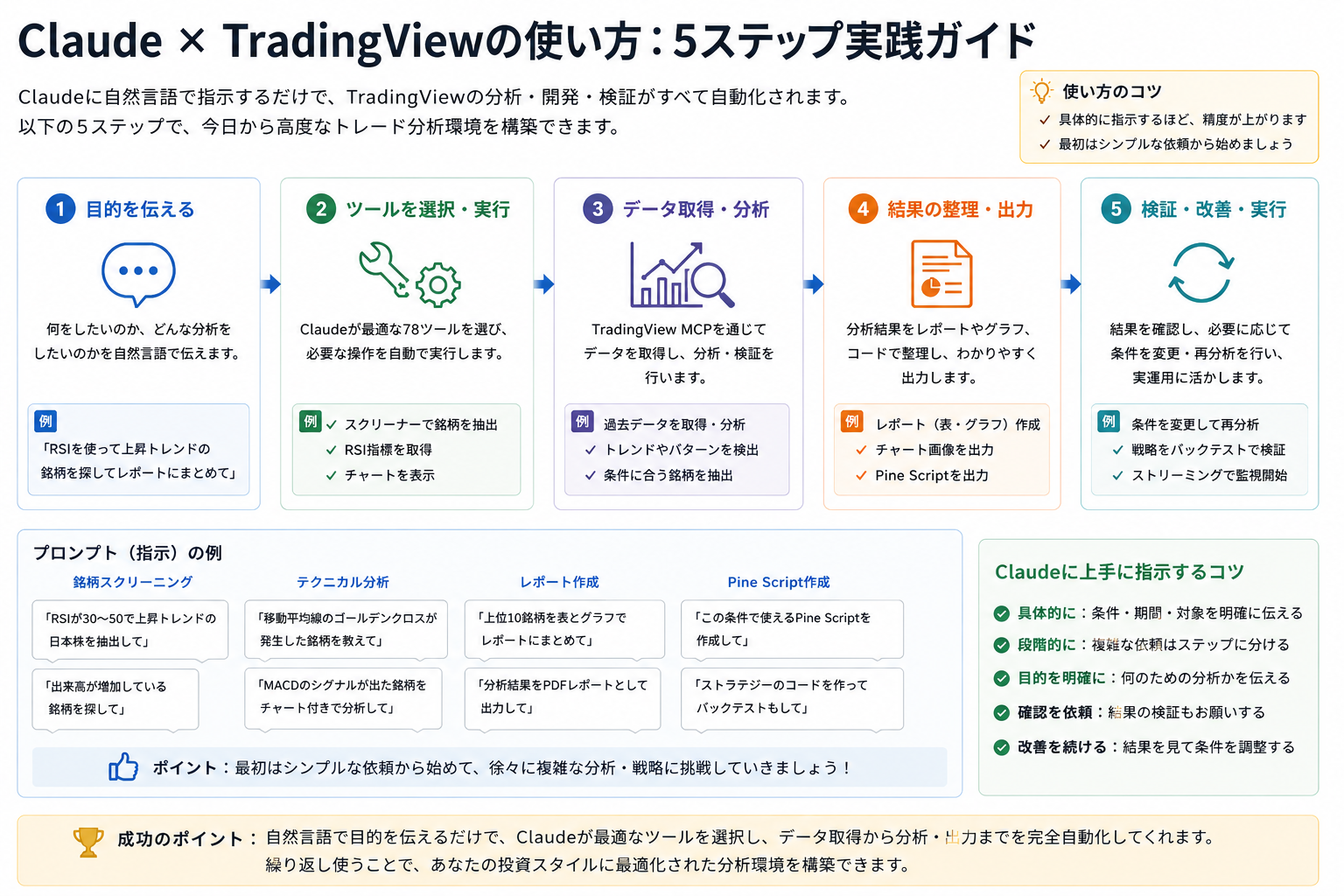
必要なもの
- Claude Code:インストール済みで操作できる状態
- TradingView Desktop:有料サブスクリプション必須(Web版ではなくデスクトップアプリ)
- Node.js 18 以上:MCP サーバーの動作環境
- Git:GitHub からのコード取得用
ターミナルで以下を実行します。
git clone https://github.com/tradesdontlie/tradingview-mcp.git
cd tradingview-mcp
npm install
なお、READMEには「Install with Claude Code」として、クローンから設定追加までをClaude Code自身に任せてしまう導入用プロンプト例が用意されています。ターミナル操作に慣れていない人は、この一文をClaude Codeに貼るだけでも進められます。
OS別にコマンドが用意されています。
# macOS
./scripts/launch_tv_debug_mac.sh
# Windows
scripts\launch_tv_debug.bat
# Linux
./scripts/launch_tv_debug_linux.sh
# 手動起動(どのOSでも)
/path/to/TradingView --remote-debugging-port=9222
ポイントは --remote-debugging-port=9222 というオプション。
これで Chrome DevTools Protocol が有効になります。
Claude Codeの公式ドキュメントでは、MCPサーバーの設定方法は次の2つです(2026年10月時点)。なお、tradingview-mcpのREADMEには~/.claude/.mcp.jsonと書かれていますが、このパスは公式ドキュメントにはなく、ここに書いてもツールが読み込まれない可能性があります。
- 方法A(全プロジェクト共通):ターミナルで
claude mcp add --transport stdio --scope user tradingview -- node /path/to/tradingview-mcp/src/server.jsを実行します。設定はホーム直下の~/.claude.json(Windowsでは%USERPROFILE%\.claude.json)に保存されます - 方法B(プロジェクト単位):作業するプロジェクトのフォルダ直下に
.mcp.jsonを作り、下記のJSONを貼り付けます。既に他のMCP設定がある場合は、mcpServersの中にtradingviewブロックを追記します
方法Bの場合は、下記の内容を追加します。
{
  "mcpServers": {
    "tradingview": {
      "command": "node",
      "args": ["/path/to/tradingview-mcp/src/server.js"]
    }
  }
}
/path/to/tradingview-mcp の部分は、Step 1 でクローンした実際のパスに置き換えてください。設定ファイルの編集先を間違える(Claude Desktopの設定を編集してしまう)のは、導入時に最多のつまずきポイントなので注意してください。

準備の核は「Claude Code+TradingView Desktop+MCPサーバー+デバッグポート9222」の4つ。
ここまで揃えば、あとは tv_health_check で接続確認するだけです。
接続確認
Claude Code を起動して、以下のように聞くだけで動作確認できます。
> tv_health_check を実行して
または CLI からも確認できます。
node src/cli/index.js status
接続できれば、もう「チャートを分析して」と話しかけるだけで動きます。
セットアップで詰まりやすいポイントと回避策
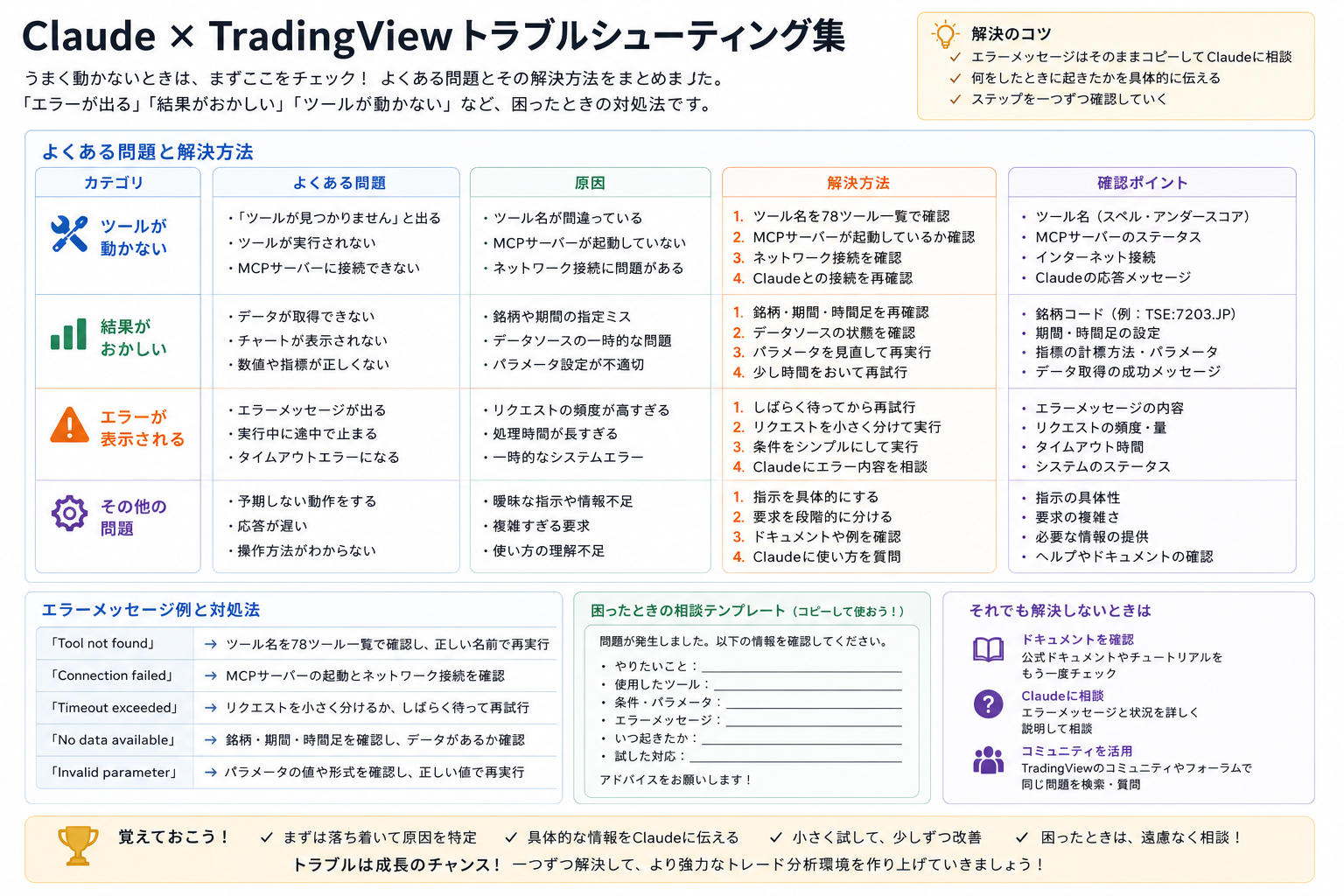
本記事の手順通りに進めても、初回はだいたい一度は止まります。実際にハマったポイントと、その回避策をまとめておきます。
① Claude Codeの再起動が2回必要なことがある
.mcp.jsonを編集してClaude Codeを再起動しても、なぜかTradingViewのツール群が見えないことがあります。実はこれは「設定の保存と再起動のタイミング」がズレるパターンで、もう一度Claude Codeを閉じて開き直すと正しく読み込まれます。
② tv_launchがWindowsApps版を検出できない
MCP側のtv_launchツールはTradingView Desktopをデバッグモードで自動起動してくれる機能です。現行仕様ではWindowsのMSIX版をGet-AppxPackageで自動検出し、WindowsApps版でAccess is deniedが出る場合は%LOCALAPPDATA%\tradingview-mcp\へ自動コピーして起動します。
自動起動できない場合は、PowerShellから手動で起動すればOKです。
# PowerShell(Windowsの場合の手動起動例)
Get-Process TradingView -ErrorAction SilentlyContinue | Stop-Process -Force
Start-Process "C:\Users\${env:USERNAME}\AppData\Local\Programs\TradingView\TradingView.exe" -ArgumentList "--remote-debugging-port=9222"
既存のTradingViewプロセスを終了させてから、デバッグポート9222を開けて再起動する2行です。起動後、Claude Codeでtv_health_checkを呼べば「CDP接続OK」と返ってきます。
③ PC再起動のたびにデバッグモード起動が必要
これは仕様上仕方ない部分ですが、PCを再起動すると毎回CDP(デバッグポート)が切れます。毎回コマンドを叩くのが面倒なので、ワンクリックで起動できるショートカットを用意しておくのが現実的です。
「チャートを分析して」と言うだけで何が起きるか
自然言語 → 自動ツール選択のフロー
Claude Code に自然言語で指示すると、Claude は 80近いツールの中から必要なものだけを自動的に選んで呼び出します。ユーザーがツール名を覚える必要はありません。
典型的な指示と実行されるツールの対応
| ユーザーの指示 | 実行されるツール |
|---|---|
| 「今のチャートを分析して」 | chart_get_state → data_get_study_values → quote_get |
| 「レベルを見せて」 | data_get_pine_lines → data_get_pine_labels |
| 「AAPL日足に切り替えて」 | chart_set_symbol → chart_set_timeframe |
| 「Pine Scriptでボリンジャーバンドを作って」 | pine_set_source → pine_smart_compile → pine_get_errors |
| 「4画面でES, NQ, YM, RTYを表示して」 | pane_set_layout → pane_set_symbol ×4 |
| 「3/1からリプレイして練習」 | replay_start → replay_step → replay_trade |
「ツールは多数あるが実際に使うのは10個前後」という設計の妙
ここはデータエンジニアやAI開発者にとって重要なポイントです。ツールが80近く用意されていても、典型的なワークフローで消費するコンテキストはわずか5〜10KBです。全ツールを一度に Claude のコンテキストウィンドウに入れる必要はありません。
これは 文脈エンジニアリング(Context Engineering) で説明している Just-in-time Retrieval(必要な時に必要な分だけ取得) の典型例です。
- 全ツールの説明をあらかじめロードしない
- ユーザーの指示を見て、Claude が 「今このタスクに必要なツール」だけを呼び出す
- 余計な情報がコンテキストに入らないので、判断精度が高い
「ツールを大量に用意したから精度が上がる」のではなく、「多数のツールから数個だけ取り出すから精度が上がる」のです。これは AIエージェント設計の重要な学びです。
Pine Script自動生成を実践する
あわせて読みたい:PineScriptの基本と書き方
従来のPine Script開発
これまでの Pine Script 開発はこんな感じでした。
- TradingView エディタで手動コーディング
- コンパイルボタンをクリック
- エラーが出たら手動で修正
- 再度コンパイル
- バックテスト → 修正 → …
「ストラテジー1本書くのに半日」というのが普通でした。
Claude × TradingView の自動サイクル
連携後は、Claude Code に「RSIが30以下で買い、70以上で売りのストラテジーを書いて」と言うだけで以下が自動実行されます。
Step 1: pine_set_source         → コードをTradingViewに注入
Step 2: pine_smart_compile      → サーバーサイドでコンパイル
Step 3: pine_get_errors         → エラーがあればClaude Codeが自動修正
Step 4: pine_get_console        → 実行時ログを確認
Step 5: pine_save               → TradingViewに保存
エラーが出ても Claude が自動で修正して再コンパイル します。
人間はやりたいことを自然言語で伝えるだけ。
例:RSI Mean Reversion ストラテジー
「RSIが30以下で買い、70以上で売り」と Claude に頼むと、こんな Pine Script が生成されます。
//@version=5
strategy("RSI Mean Reversion", overlay=true)

rsiLen        = input.int(14, "RSI Length")
rsiOversold   = input.float(30, "Oversold Level")
rsiOverbought = input.float(70, "Overbought Level")

rsiVal = ta.rsi(close, rsiLen)

if rsiVal < rsiOversold
    strategy.entry("Long", strategy.long)

if rsiVal > rsiOverbought
    strategy.close("Long")

plot(rsiVal, "RSI", color=color.purple)
このコードを Claude が pine_set_source で注入し、pine_smart_compile でコンパイル。
エラーがあれば pine_get_errors で取得して 自動で修正サイクルを繰り返します。
生成精度を上げるプロンプトのコツ
- 買い条件・売り条件・損切り・利確を日本語で具体的に伝える(「安いときに買って高いときに売る」ではなく「RSI14が30を下抜けたら買い、65を上回ったら利確」のように数値を入れる)
- Pine Scriptのバージョンを指定する(冒頭の
//@version=5など。古いバージョン構文の混入を防げます) - エラーが出たらコンパイルエラーの全文をClaudeにそのまま返す。自動修正サイクルは
pine_get_errorsの結果をもとに回るので、情報が正確なほど直が速い - 1回で完璧なストラテジーを狙わず、「まず最小構成で動かす→少しずつ条件を足す」方が失敗が少ない
なお、Pine Scriptの生成は Claude 以外のAIエージェントでも可能です。OpenAI Codexでのやり方は OpenAI CodexでTradingViewのPine Scriptを作る方法|公式連携・MCP・自動売買 で、ChatGPTを使った自作手順は AIインジケーターの作り方|ChatGPT×Pine Scriptで自作する完全ガイド でそれぞれ解説しています。目的に合わせて使い分けてください。

マルチペイン・リプレイ・ストリーミングの実践
マルチシンボル監視
複数銘柄を同時監視するワークフロー。
> 「ES, NQ, YM, RTYの4画面を表示して、各チャートにRSIとBBを追加して」
実行されるツール:
pane_set_layout 2x2
pane_set_symbol 0 ES
pane_set_symbol 1 NQ
pane_set_symbol 2 YM
pane_set_symbol 3 RTY
chart_manage_indicator "Relative Strength Index" (×4)
chart_manage_indicator "Bollinger Bands" (×4)
これだけで、4つの主要先物指数の監視ダッシュボードが完成します。
手動なら15分かかる作業が10秒です。
リプレイモードでバックテスト練習
TradingView のリプレイ機能を Claude 経由で操作できます。
> 「2026-01-15からBTCUSDの日足リプレイを開始して」
実行されるツール:
replay_start:指定日時にチャートを巻き戻しreplay_step:1バーずつ進めるreplay_trade:練習エントリー/エグジットreplay_status:損益を確認
過去のチャートを「いまリアルタイムで起きている」かのように再生して、戦略の練習ができます。
ストリーミング。リアルタイム配信
ローカルの TradingView から JSONL 形式でデータをストリーミングできます。
# 価格ティック監視
tv stream quote

# バー更新監視
tv stream bars

# インジケーター値の変化を監視
tv stream values

# 全ペイン一括監視
tv stream all
Apache Airflow のようなデータパイプラインツールと組み合わせれば、TradingView のデータを自社のデータ基盤(Snowflake、BigQuery、Supabase など)に流し込むことも可能です。
国内の実装事例:日本株バリュー戦略ダッシュボード
実装事例として最も参考になるのが、Zenn で公開された tanizya 氏の「Claude Code + TradingView MCP で日本株のバリュー戦略ダッシュボードを自動化した」 という記事です。
構築したシステム
東証3,000銘柄 → ネットキャッシュ正の銘柄に絞り込み → スコアリング → RSIで売買タイミング
具体的には:
- 銘柄選定:JPX全銘柄 → ネットキャッシュ正 → 赤字除外 → スコア順
- スコア:利益率25% + モメンタム25% + キャッシュ15% + PBR15% + Beta10%
- Entry:RSI(14) が 35 を上抜け → 翌寄りで買い
- Exit:RSI >= 65 / SMA(20)割れ / ストップロス
- Stop:NI225 > SMA50 → 10%、NI225 < SMA50 → 7%
バックテスト結果
| 指標 | 結果 |
|---|---|
| 開始資金 | 200万円 |
| 検証期間 | 2025年(日足バックテスト) |
| 税引後リターン | +50.7% |
| 税引後利益 | +101万円 |
| 勝率 | 89.7%(26勝3敗) |
| 最大ドローダウン | 6.7% |
| プラス銘柄 | 8/8 |
200万円が約301万円になった計算。勝率89.7%、最大DD 6.7% という、リスクとリターンのバランスが極めて優秀な結果です。
技術スタック
| レイヤー | 採用技術 |
|---|---|
| Dashboard | HTML + Lightweight Charts + JetBrains Mono |
| Data | yfinance + JPX上場銘柄リスト(xls) |
| Tags | Claude API (Haiku) で定性タグ自動生成 |
| DB | Supabase(jpx_stocks テーブル、約600銘柄) |
| Automation | GitHub Actions(毎日17時 + 毎月28日) |
| Strategy | TradingView Pine Script v6 |
| Dev | Claude Code + TradingView MCP |
この組み合わせから学べること
この実装事例を見ると、Claude × TradingView は単独で使うものではなく、データ基盤の一部として組み込む発想が重要だとわかります。
- TradingView MCP がチャート操作と Pine Script 開発を担当
- Supabase がデータベース層
- GitHub Actions が定期実行のスケジューラ
- yfinance がデータソース
- HTML + Lightweight Charts がフロントエンド
つまり、Claude × TradingView は「データを使う側」「データを変換する側」のひとつのコンポーネントです。これは dbt を中心にした既存のデータ基盤発想と相性がよく、データエンジニアが本領を発揮できるレイヤーです。
tanizya 氏の記事内でも「投資助言ではありません。バックテスト結果は将来の成績を保証しません」と明記されています。本記事もその前提で読んでください。
AIトレーダー視点での位置づけ
TradingView MCP は「データを取り込む層」のひとつ
金融分析の現場で行われている、
- 各種データソースから取り込む(ETL の Extract)
- 必要な形に変換する(Transform)
- 分析基盤に届ける(Load)
という流れの中で、TradingView MCP は「Extract」と「Transform」の両方を担う新しいデータソースとして位置づけられます。tv stream quote | jq '.close' のようにストリーミング出力を加工して、Snowflake / BigQuery / Supabase に流し込めば、TradingView のリアルタイムデータを自社のデータ基盤に取り込むことが可能です。取り込んだ先でdbt modelによりテクニカル指標を計算すれば、「再現性のあるトレード戦略のデータ基盤」ができあがります。
Trading Agents との接続
弊サイトで公開している Trading Agents(マルチエージェント金融取引フレームワーク) との関係を整理しておきましょう。
- Trading Agents:「AI証券会社の組織図」を再現する 設計思想
- Claude × TradingView:その設計思想を 個人レベルで実装する基盤
両者は競合するものではなく、「設計と実装」の関係です。TradingAgents で学んだマルチエージェントの考え方を、Claude × TradingView で自分の手で動かす。これが個人トレーダーにとってのリアルな道筋になります。
文脈エンジニアリングの観点
80近いツールがあるのに、実際に Claude が呼ぶのは数個だけ。これは 文脈エンジニアリング で説明している 「コンテキストは有限資源、最小の高シグナルなトークンで最大の成果を」 という原則をそのまま実践した設計です。
データエンジニアがメタデータ管理やインデックス設計でやっていることと、本質的に同じ発想です。
Claude × TradingView 系の派生ツール比較
主要3プロジェクト
| プロジェクト | 特徴 |
|---|---|
| tradesdontlie/tradingview-mcp(メイン) | スター数5,800超(2026年8月時点)。チャート操作・Pine Script開発・リプレイ・ローカル接続。ツール数は更新で84個まで拡張 |
| jackson系フォーク(claude-tradingview-mcp-trading) | BitGet 経由で実取引対応(ただし要規制確認) |
| atilaahmettaner/tradingview-mcp | Binance/KuCoin/Bybit 連携・スクリーニング強化。Claude Desktopなど他MCPクライアント向けの選択肢 |
どれを選ぶべきか
- チャート分析・Pine Script 開発が中心 → メイン版(tradesdontlie)
- 暗号資産で実取引まで自動化したい → jackson系フォーク(規制リスクと取引所選定に注意)
- 複数取引所の銘柄スクリーニング・他クライアント対応 → atilaahmettaner 版
最初は メイン版で動作確認 → 自分のニーズに合う派生版へ移行 が安全です。
注意点と限界
あわせて読みたい:XAUUSDの実取引ができる業者比較
1. 非公式のコミュニティ製OSSである
前述のとおり、この記事は、非公式の画面操作(CDP)による連携を解説します。TradingViewはデータ取得や監視を中心とした公式MCPサーバー(ベータ)も公開しており、Pine Script操作・バックテストは現行の公式では未提供とされています。コミュニティ製のMCPサーバーはTradingViewの内部仕様(Electron API)に依存するため、導入・運用はすべて自己責任になります。コードの中身を確認せずに安易に実行しないこと、READMEの注意書きを読むことを徹底してください。
2. TradingViewの有料サブスクリプションが必要
リアルタイムデータの取得や Pine Script の保存には TradingView 有料プランが必要です。本ツールはペイウォールを回避するものではありません。
3. 実取引はメイン版ではできない
メインの tradesdontlie 版は チャート操作と分析のみで、実際の注文執行はできません。リプレイモードで練習トレードは可能です。実取引には派生版が必要で、規制と取引所の確認が必須です。
4. TradingViewのアップデートで動作しなくなる可能性
TradingView の内部 Electron API に依存しているため、TradingView 側のアップデートで動作しなくなる可能性があります。OSS の活発なメンテナンスに支えられていますが、長期運用には注意が必要です。
5. 利用規約への抵触リスク
プログラマティックなデータ取得は TradingView の利用規約に抵触する可能性があります。利用は自己責任で、商用利用前には必ず利用規約の最新版を確認してください。
6. 投資リスク
「+50.7%」のようなバックテスト結果は、過去データに対するシミュレーションです。将来の成績を保証するものではありません。実運用前に必ず少額でテストし、リスク管理を徹底してください。
よくある質問
Q. 設定したのにツールが認識されません
まず、設定の保存先が正しいか(ホーム直下の~/.claude.json、またはプロジェクト直下の.mcp.json)を確認してください。~/.claude/.mcp.jsonに書いただけでは読み込まれない可能性があります。
そのうえで、.mcp.jsonを編集してClaude Codeを再起動しても、TradingView系のツールが見えない場合があります。
これは設定の保存タイミングと再起動の順序のズレが原因で、もう一度Claude Codeを完全に閉じて開き直すと解決するケースがほとんどです。
Q. tv_launchが動きません(Windows)
現行仕様ではtv_launchがWindowsのMSIX版を自動検出し、WindowsApps版でAccess is deniedが出る場合は%LOCALAPPDATA%\tradingview-mcp\へ自動コピーして起動します。
自動起動できない場合はPowerShellで手動起動するのが確実です(前述の「セットアップで詰まりやすいポイント」セクション参照)。
Q. PCを再起動するたびにCDPが切れて面倒です
仕様上、TradingViewを--remote-debugging-port=9222付きで起動し直す必要があります。
毎回コマンドを叩くより、PowerShellスクリプトをショートカット化するのが楽です。デスクトップにアイコンを置いておけば、ワンクリックでデバッグモード起動→Claude Codeでチャット、の流れになります。
Q. 無料で使える?
TradingView MCP のソフトウェア自体は OSSとして無償です。ただし TradingView Desktop は有料サブスクリプションが必要で、Claude Code も使用量に応じた料金が発生します。完全無料での運用は困難です。
Q. プログラミング経験ゼロでも使える?
セットアップ(git clone、npm install、JSON設定)には最低限のターミナル操作の知識が必要です。初めてターミナルを触る方には少しハードルがありますが、ChatGPT や Claude に手順を聞きながらでも進められるレベルです。動き始めれば、操作は自然言語で完結します。
Q. 日本株でも動く?
動きます。tanizya 氏の事例(東証3,000銘柄の日本株バリュー戦略)が好例です。シンボル(例:TSE:7203 でトヨタ自動車)の指定方法だけ慣れが必要です。
Q. Claude Desktop と Claude Code どっちで使える?
メイン版の tradesdontlie/tradingview-mcp は Claude Code が前提です。Claude Desktop で使いたい場合は、別の MCP 実装(atilaahmettaner 版など)を検討してください。
Q. Pine Script を書けない人でも大丈夫?
問題ありません。むしろ Pine Script を書けない人ほど恩恵が大きいです。「RSIが30以下で買って70以上で売る戦略を書いて」と日本語で頼むだけで、Claude が完全な Pine Script を生成してくれます。
Q. 自動売買はできる?
メイン版ではできません。実取引には BitGet 連携の派生版(jackson系フォーク)が必要です。ただし国内では金融商品取引業の登録が必要になる場合があり、自己資金での研究目的に限定するのが安全です。
まとめ:Claude × TradingView は「AIトレーダー」の入り口
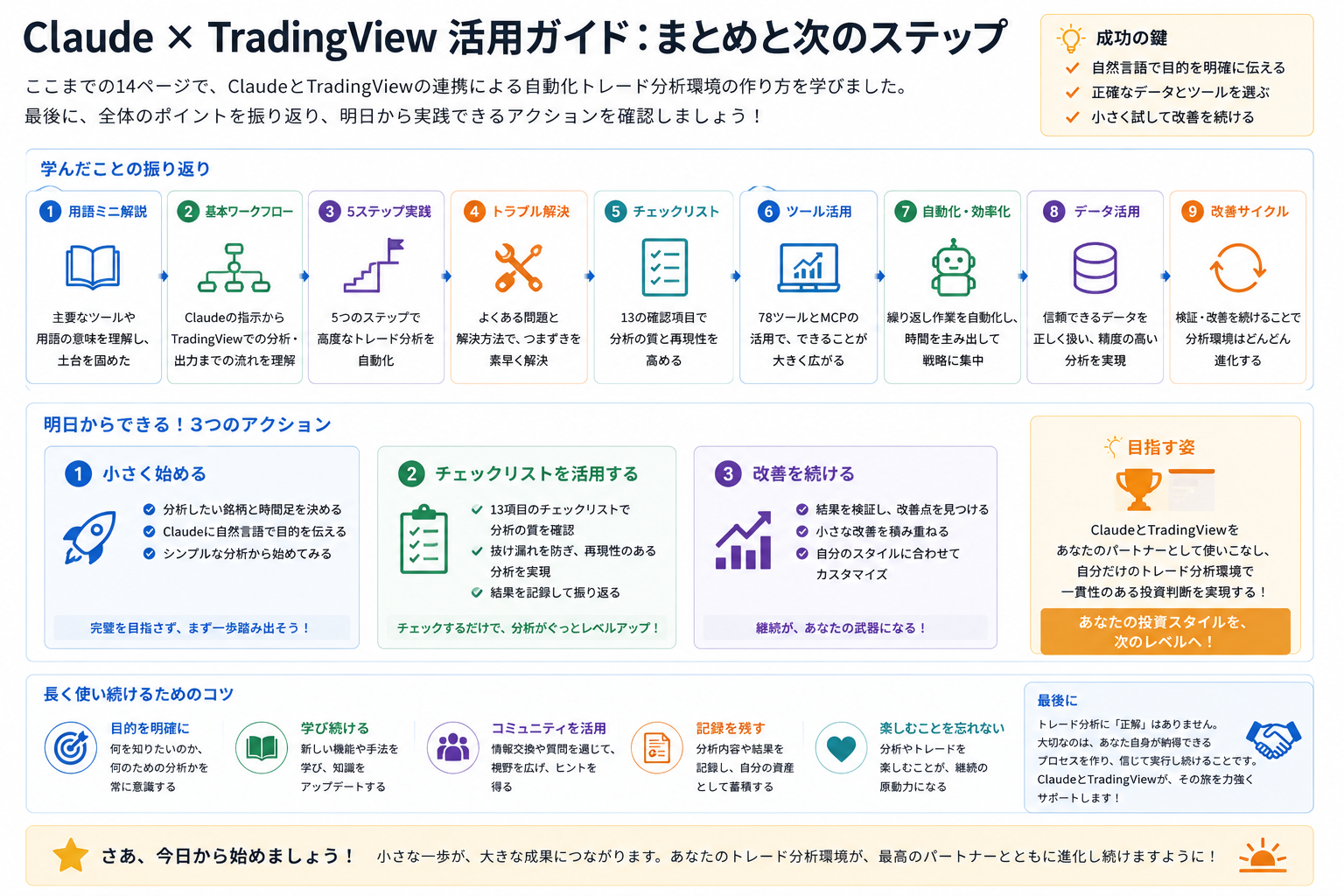
Claude × TradingView は、「AIにチャート分析や Pine Script 開発を任せて、自分は戦略を考えることに集中する」ための実用基盤です。
本記事のポイントを最後にまとめます。
- Claude × TradingView は MCP(Model Context Protocol) で接続。たった3ステップで連携できる
- 公開当初78個だったツールは更新で84個まで増加(2026年8月時点)。自然言語で呼び分けて、チャート分析・Pine Script開発・マルチペイン監視を自動化
- MCPとDesktopはローカル接続。AIへの送信内容とデータ利用条件は別途確認する
- 「多数のツールから必要なものだけ呼ぶ」設計は、文脈エンジニアリング(Just-in-time Retrieval)の好例
- 国内では +50.7%、勝率89.7% のバリュー戦略ダッシュボード実装事例が公開されている
- データエンジニアにとっては、TradingView MCP は新しいデータソースとして既存のデータ基盤に組み込める
- 実運用には TradingView 有料プラン・自己責任での利用・規制確認が必要
「AIにトレードを任せる時代」は、もう実装可能なフェーズに入っています。Claude × TradingView は、その入り口として最も触りやすい選択肢です。まずはメイン版のMCPサーバーを導入して、tv_health_checkで接続確認するところから始めてみてください。
この記事と一緒に読みたい
- AI×FXゴールド取引完全ガイド|AI予測ツール・自動売買・活用法を徹底解説
- Moomoo API Skillとは|自然言語で米国株を自動売買する「24時間眠らないAIトレーダー」(チャート分析ではなく実売買をAIに任せたい方向け)
- Trading Agentsとは|AIが議論して株の売買を決める「マルチエージェント」
- 文脈エンジニアリング(Context Engineering)とは
- データエンジニアのスキルセット
- dbt(Data Build Tool)とは
参考文献
本記事の執筆にあたり、以下の公式リポジトリ・ドキュメント・実装事例を参考にしました(2026年8月時点)。MCPサーバーは更新が早いため、最新の手順や仕様は必ずGitHubのREADMEでご確認ください。
- tradesdontlie/tradingview-mcp(GitHub)
- tradingview-mcp セットアップガイド(GitHub)
- TradingView 公式
- TradingView Pine Script ドキュメント
- Model Context Protocol(MCP)公式仕様
- Anthropic Claude Code 公式ドキュメント
- Chrome DevTools Protocol 公式
- AI Heartland|TradingView MCPの使い方と向き不向き(2026年8月更新)
- Zenn・tanizya氏|日本株バリュー戦略ダッシュボード自動化
AI実装スキルを磨きたい人へ
これからのAI時代に 「市場価値の高い人材」 とは、「モデルを使える人」ではなく 「業務に組み込んで価値を出せる人」 です。AI実装+エンジニアリング+業務理解の三点セットを磨くことが、5年後・10年後のキャリアに直結します。
【PR】コンサル業界に興味がある場合は、業界に特化したエージェントに話を聞く方法もあります。MyVisionは、無料面談から利用できます。


コメント