
「Claude Codeに『チャートを分析して』と言うだけで、TradingView上のRSIやMACDを読み取って、Pine Script(TradingView独自のスクリプト言語。インジケーターやストラテジーを書ける)まで自動生成してくれる」:そんな未来が、もう実現しています。
鍵は Model Context Protocol(MCP))。2026年に入って tradesdontlie/tradingview-mcp というOSSが公開され、わずか3ステップで Claude と TradingView Desktop を接続できるようになりました。
GitHub スター数は1,400超、活発に派生プロジェクトも出ています。
78個のツールが用意されており、チャート分析・Pine Script開発・マルチペイン監視・リプレイ練習まで、すべて自然言語で操作できます。
本記事では、Claude × TradingView の連携手順と、78ツールで何ができるか、そして 国内で実際に日本株バリュー戦略でバックテスト+50.7%を出した実装事例まで、初学者にも追える順序でやさしく解説します。
- Claude × TradingViewの正体と、なぜ今注目されているのか
- 78ツールの仕組みと Chrome DevTools Protocol によるローカル完結セキュリティ
- たった3ステップで完了する連携セットアップ手順
- 「チャート分析して」だけで動く自動ツール選択の仕組み
- 国内事例:日本株バリュー戦略+50.7%・勝率89.7%の実装記録
- Claude × TradingViewの位置づけと活用方法
想定読者:ターミナル操作(cd / git clone / npm install)に抵抗がなく、Claude Codeを一度でも起動したことがある方向けです。Pine Scriptは書けなくてOK、TradingViewはWeb版を触ったことがあれば十分です。

Claude × TradingViewでできることを30秒でつかむ
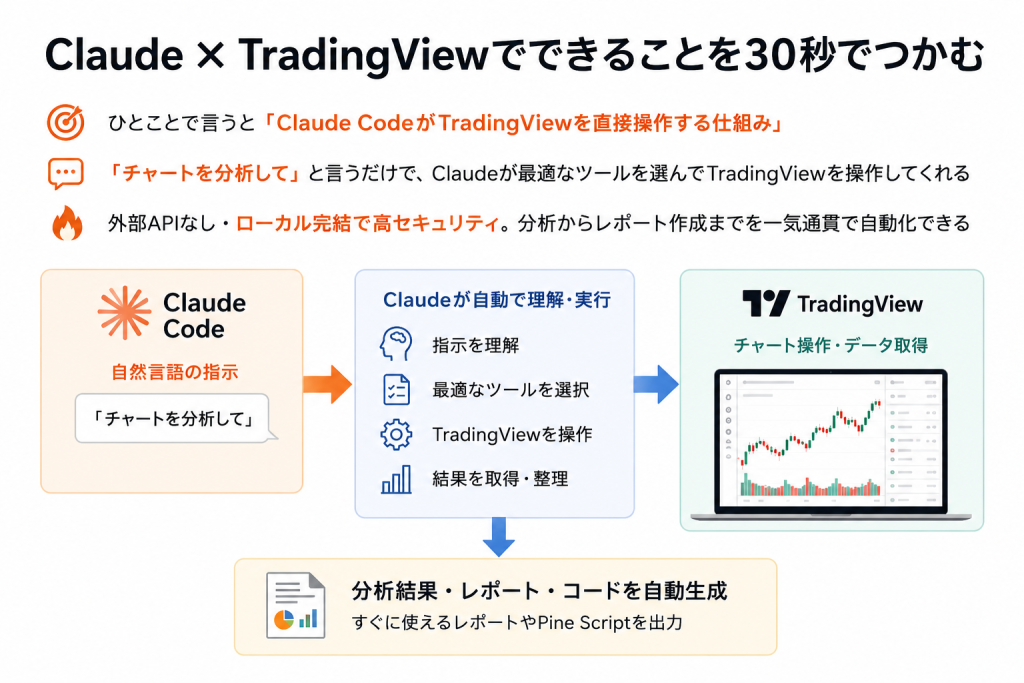
結論を先に言うと「Claude CodeがTradingViewを直接操作する仕組み」
Claude × TradingView 連携とは、Claude Codeから TradingView Desktop を直接操作できるようにする仕組みです。実装は MCP(Model Context Protocol)と呼ばれる標準プロトコルを介して行われます。
これまで TradingView は「自分でチャートを見て、自分でインジケーターを読み取って、自分で Pine Script を書く」のが当たり前でした。連携後は 「Claude に指示するだけで、それを全部やってもらう」 に変わります。
「チャートを分析して」と言うだけで起きること
Claude Code に自然言語で指示すると、内部で適切なツールが自動選択されます。
- ユーザー:「今のチャートを分析して」
- Claude:
chart_get_state(シンボル・時間軸を取得) →data_get_study_values(RSI・MACD・BB等を取得) →quote_get(現在価格・出来高を取得) → 分析レポート生成
人間がやればクリック10回・読み取り3分かかる作業が、話しかけるだけで数秒で完了します。
なぜ今これが熱いのか
- GitHub の本家リポジトリで 1,400スター超を獲得
- 公開わずか1か月で 「BitGet 経由で実取引」「Binance/KuCoin/Bybit 連携」 など複数の派生プロジェクトが登場
- 日本国内でも Zenn・Qiita で実装記事が複数公開されている
- すでに Trading Agents のようなマルチエージェント金融取引フレームワークと並ぶ、「AI×金融」の主役の一つになりつつある
仕組み。78ツール × Chrome DevTools Protocol
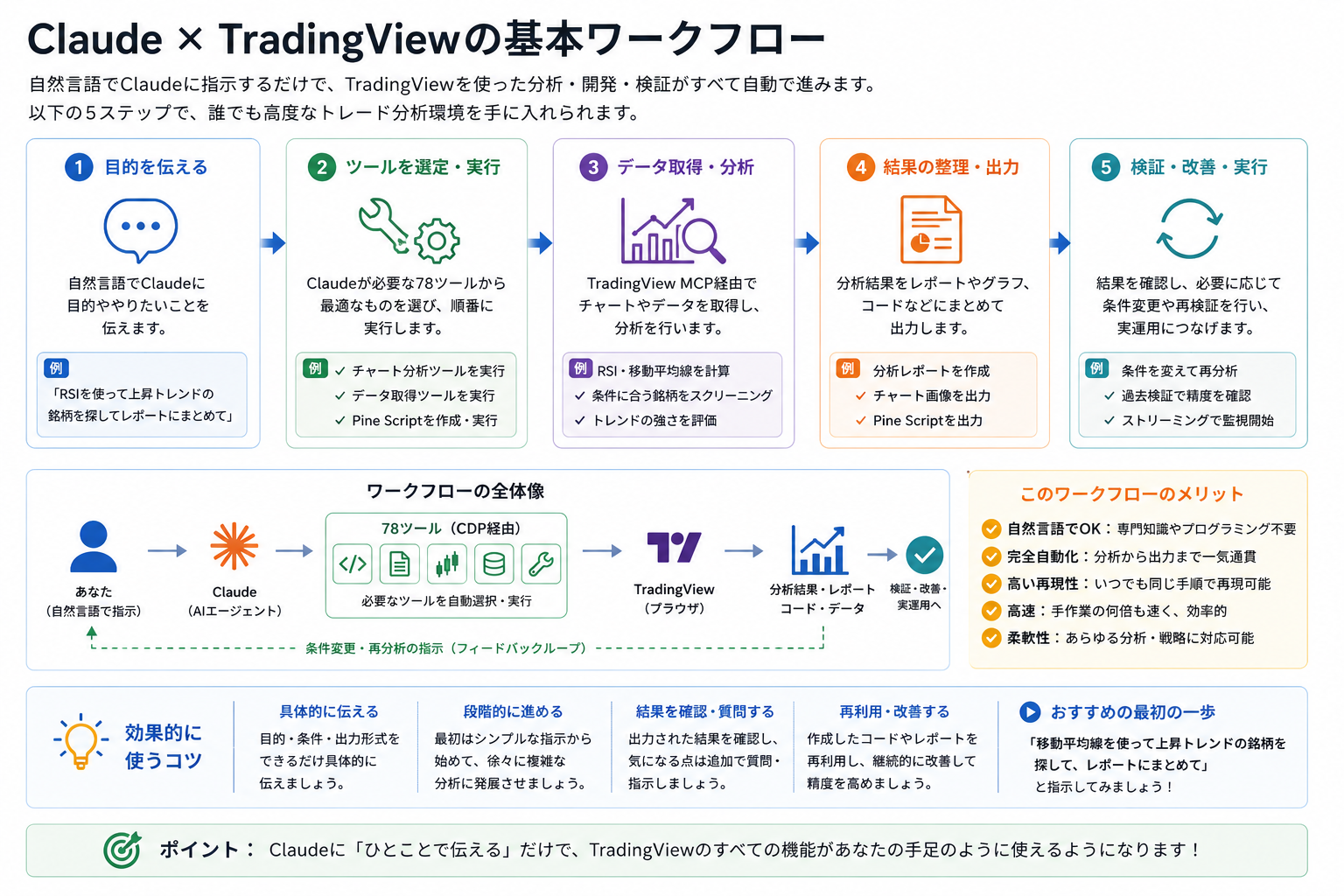
TradingView MCPとは
TradingView MCP は、Claude Code と TradingView Desktop を繋ぐ独立した MCP サーバーです。具体的には、Node.js で動くサーバーが「Claude からの自然言語指示」を「TradingView Desktop への操作命令」に翻訳してくれます。
「外部APIを使わない」「ローカル完結」のセキュリティモデル
ここが重要なポイントです。TradingView MCP は外部APIや TradingView のサーバーには一切接続しません。代わりに、Chrome DevTools Protocol(CDP) という Chromium / Electron アプリ標準のデバッグインターフェース経由で、ローカルで起動している TradingView Desktop に直接接続します。
Claude Code ↔ MCP(stdio) ↔ MCP Server ↔ CDP(port 9222) ↔ TradingView Desktop
TradingView Desktopは中身がChromiumベースのエレクトロンアプリです。VS Code、Slack、Discordと同じ作りで、Chromiumには標準で「外部からアプリを操作できるデバッグ機能(CDP)」が備わっています。
普段は無効ですが、--remote-debugging-port=9222を付けて起動すると、ポート9222で外部からの操作を受け付けるようになります。
MCPサーバーはこのポートに接続して、「シンボルを変更して」「インジケーターを追加して」といった指示をTradingViewに送ります。
ブラウザの開発者ツールでページを操作するのと、本質的に同じことをClaudeにやらせている、と理解すれば腹落ちします。
データはすべてローカルで処理されます。 TradingView のサーバーへの通信、ファイル改変、ネットワーク傍受は一切行いません。トレード戦略の漏洩を心配する必要がありません。
78ツールの7カテゴリ早見表
| カテゴリ | ツール数 | できること |
|---|---|---|
| Chart Reading | 8 | シンボル・時間軸・インジケーター値・OHLCV取得 |
| Chart Control | 11 | シンボル変更、時間足切替、インジケーター追加/削除 |
| Pine Script Development | 12 | コード注入、コンパイル、エラー確認、保存 |
| Multi-Pane & Tabs | 10 | 2×2、4画面、6画面、8画面のレイアウト管理 |
| Replay Mode | 6 | 過去データで練習トレード、P&L確認 |
| Drawing, Alerts & UI | 18 | トレンドライン、水平線、テキスト、価格アラート |
| Streaming & UI | 13 | リアルタイムJSONLストリームでクォート・バーを監視 |
用語ミニ解説
- Claude Code:Anthropic 社が提供するコーディング向けAIエージェント。ターミナル上で動き、ファイルを直接編集・コマンドを実行できる
- MCP(Model Context Protocol):AIモデルが外部ツール・データソースに繋がるための標準プロトコル。「AI界のUSB-C」と言われる
- Pine Script:TradingView 独自のスクリプト言語。インジケーターやストラテジーを自分で書ける
- Chrome DevTools Protocol(CDP):Chromium 系アプリのデバッグ用標準インターフェース
詳しく知りたい方は 文脈エンジニアリング(Context Engineering)とは でも MCP に触れています。
連携セットアップの3ステップ
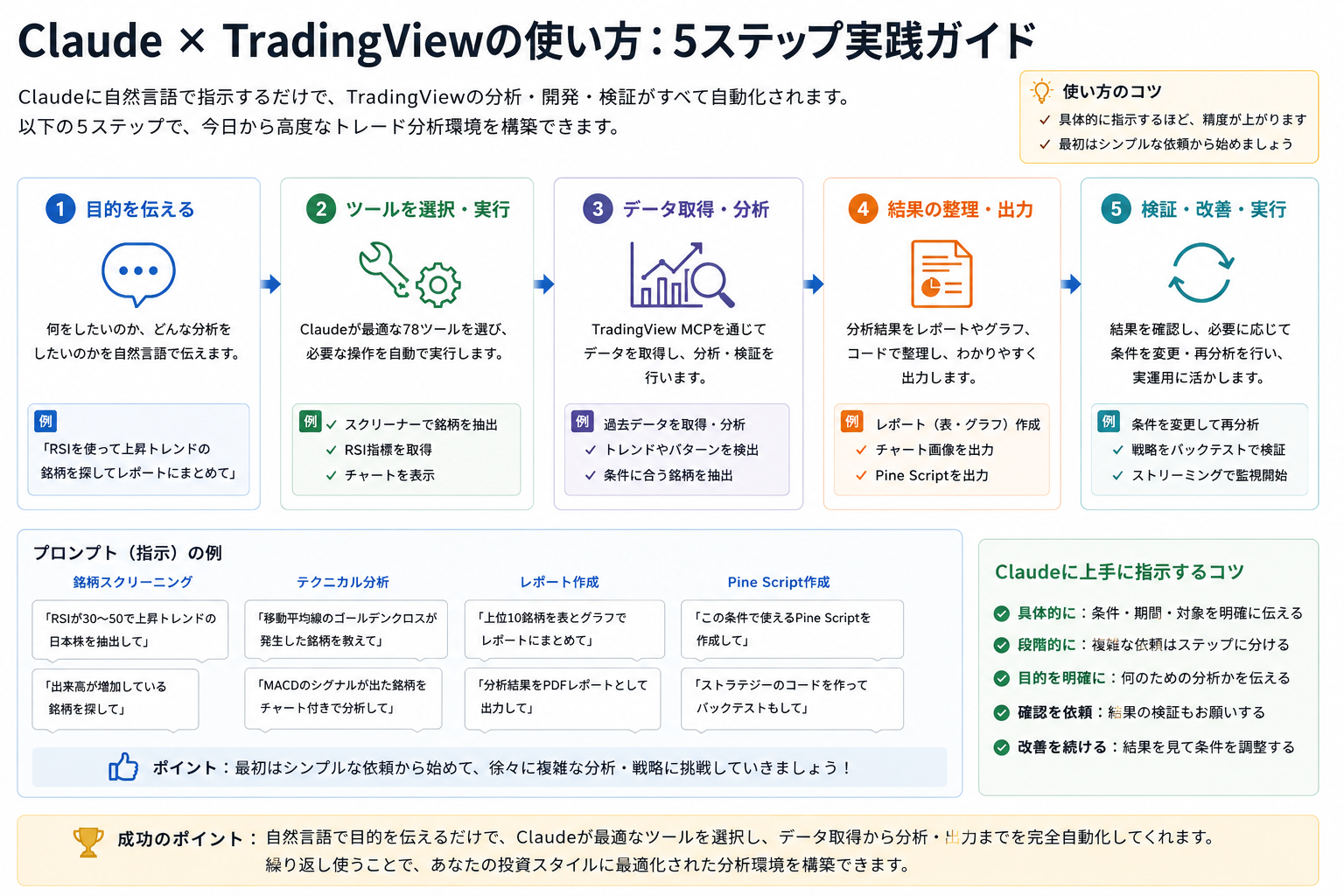
必要なもの
- Claude Code:インストール済みで操作できる状態
- TradingView Desktop:有料サブスクリプション必須(Web版ではなくデスクトップアプリ)
- Node.js 18 以上:MCP サーバーの動作環境
- Git:GitHub からのコード取得用
ターミナルで以下を実行します。
git clone https://github.com/tradesdontlie/tradingview-mcp.git
cd tradingview-mcp
npm install
OS別にコマンドが用意されています。
# macOS
./scripts/launch_tv_debug_mac.sh
# Windows
scripts\launch_tv_debug.bat
# Linux
./scripts/launch_tv_debug_linux.sh
# 手動起動(どのOSでも)
/path/to/TradingView --remote-debugging-port=9222
ポイントは --remote-debugging-port=9222 というオプション。
これで Chrome DevTools Protocol が有効になります。
~/.claude/.mcp.jsonはClaude CodeがMCPサーバーの設定を読み込むファイルです。
- ファイルが存在しない場合:新規作成して、下記のJSONをそのまま貼り付け
- 既に他のMCP設定がある場合:
mcpServersの中にtradingviewブロックを追記 - Windowsの場合:パスは
%USERPROFILE%\.claude\.mcp.json(例:C:\Users\yourname\.claude\.mcp.json)
下記の内容を追加します。
{
  "mcpServers": {
    "tradingview": {
      "command": "node",
      "args": ["/path/to/tradingview-mcp/src/server.js"]
    }
  }
}
/path/to/tradingview-mcp の部分は、Step 1 でクローンした実際のパスに置き換えてください。

準備の核は「Claude Code+TradingView Desktop+MCPサーバー+デバッグポート9222」の4つ。
ここまで揃えば、あとは tv_health_check で接続確認するだけです。
接続確認
Claude Code を起動して、以下のように聞くだけで動作確認できます。
> tv_health_check を実行して
または CLI からも確認できます。
node src/cli/index.js status
接続できれば、もう「チャートを分析して」と話しかけるだけで動きます。
セットアップで詰まりやすいポイントと回避策
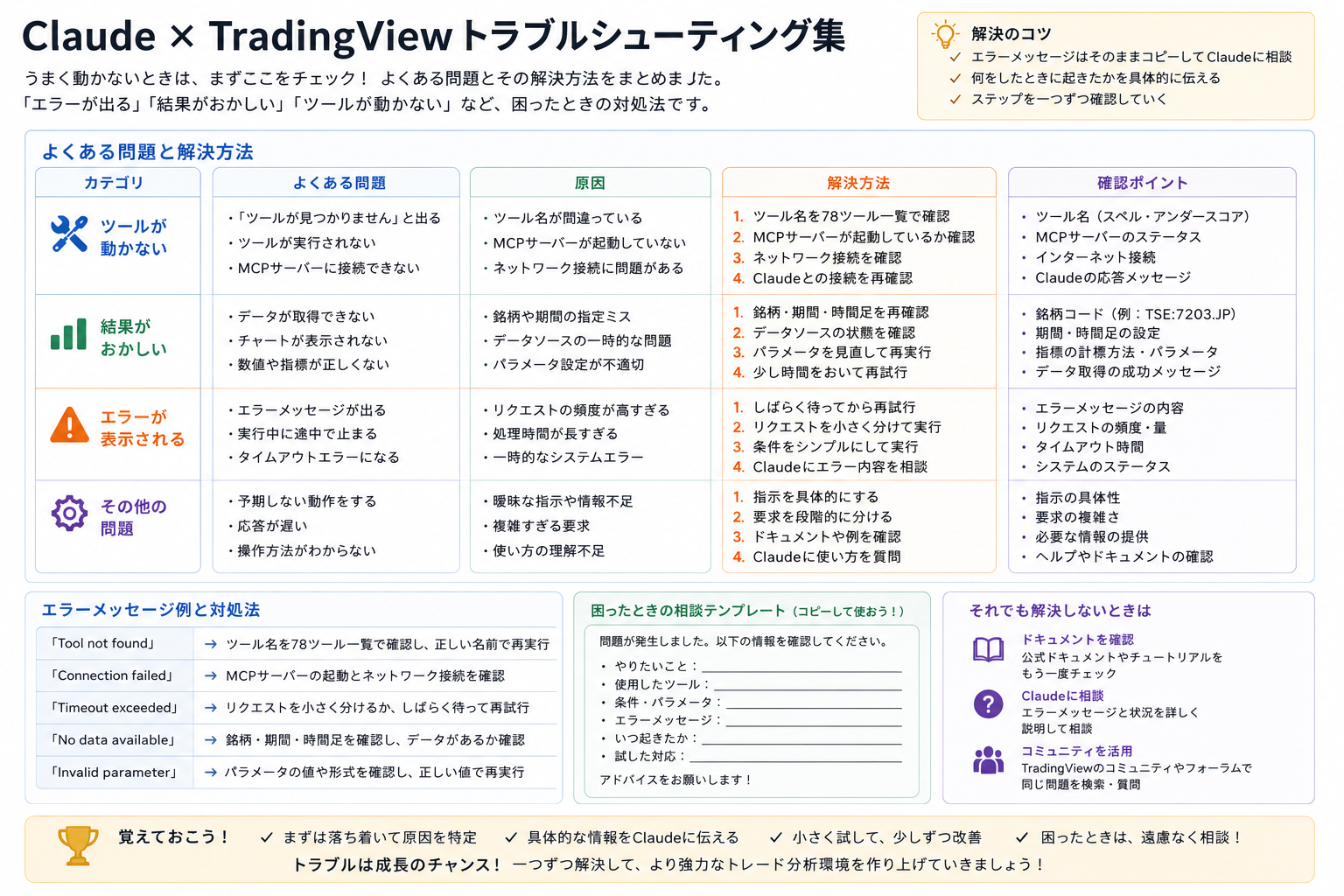
本記事の手順通りに進めても、初回はだいたい一度は止まります。実際にハマったポイントと、その回避策をまとめておきます。
① Claude Codeの再起動が2回必要なことがある
.mcp.jsonを編集してClaude Codeを再起動しても、なぜかTradingViewのツール(78個)が見えないことがあります。実はこれは「設定の保存と再起動のタイミング」がズレるパターンで、もう一度Claude Codeを閉じて開き直すと正しく読み込まれます。
② tv_launchがWindowsApps版を検出できない
MCP側のtv_launchツールはTradingView Desktopをデバッグモードで自動起動してくれる機能ですが、Microsoft Store経由でインストールしたWindowsApps版は検出できない既知の問題があります。
その場合は、PowerShellから手動で起動すればOKです。
# PowerShell(Windowsの場合の手動起動例)
Get-Process TradingView -ErrorAction SilentlyContinue | Stop-Process -Force
Start-Process "C:\Users\${env:USERNAME}\AppData\Local\Programs\TradingView\TradingView.exe" -ArgumentList "--remote-debugging-port=9222"
既存のTradingViewプロセスを終了させてから、デバッグポート9222を開けて再起動する2行です。起動後、Claude Codeでtv_health_checkを呼べば「CDP接続OK」と返ってきます。
③ PC再起動のたびにデバッグモード起動が必要
これは仕様上仕方ない部分ですが、PCを再起動すると毎回CDP(デバッグポート)が切れます。毎回コマンドを叩くのが面倒なので、ワンクリックで起動できるショートカットを用意しておくのが現実的です。
「チャートを分析して」と言うだけで何が起きるか
自然言語 → 自動ツール選択のフロー
Claude Code に自然言語で指示すると、Claude は 78ツールの中から必要なものだけを自動的に選んで呼び出します。ユーザーがツール名を覚える必要はありません。
典型的な指示と実行されるツールの対応
| ユーザーの指示 | 実行されるツール |
|---|---|
| 「今のチャートを分析して」 | chart_get_state → data_get_study_values → quote_get |
| 「レベルを見せて」 | data_get_pine_lines → data_get_pine_labels |
| 「AAPL日足に切り替えて」 | chart_set_symbol → chart_set_timeframe |
| 「Pine Scriptでボリンジャーバンドを作って」 | pine_set_source → pine_smart_compile → pine_get_errors |
| 「4画面でES, NQ, YM, RTYを表示して」 | pane_set_layout → pane_set_symbol ×4 |
| 「3/1からリプレイして練習」 | replay_start → replay_step → replay_trade |
「78ツールあるが実際に使うのは10個前後」という設計の妙
ここはデータエンジニアやAI開発者にとって重要なポイントです。78ツールが用意されているのに、典型的なワークフローで消費するコンテキストはわずか5〜10KBです。全ツールを一度に Claude のコンテキストウィンドウに入れる必要はありません。
これは 文脈エンジニアリング(Context Engineering) で説明している Just-in-time Retrieval(必要な時に必要な分だけ取得) の典型例です。
- 全ツールの説明をあらかじめロードしない
- ユーザーの指示を見て、Claude が 「今このタスクに必要なツール」だけを呼び出す
- 余計な情報がコンテキストに入らないので、判断精度が高い
「ツールを78個用意したから精度が上がる」のではなく、「78個から数個だけ取り出すから精度が上がる」のです。これは AIエージェント設計の重要な学びです。
Pine Script開発が劇的に変わる
従来のPine Script開発
これまでの Pine Script 開発はこんな感じでした。
- TradingView エディタで手動コーディング
- コンパイルボタンをクリック
- エラーが出たら手動で修正
- 再度コンパイル
- バックテスト → 修正 → …
「ストラテジー1本書くのに半日」というのが普通でした。
Claude × TradingView の自動サイクル
連携後は、Claude Code に「RSIが30以下で買い、70以上で売りのストラテジーを書いて」と言うだけで以下が自動実行されます。
Step 1: pine_set_source         → コードをTradingViewに注入
Step 2: pine_smart_compile      → サーバーサイドでコンパイル
Step 3: pine_get_errors         → エラーがあればClaude Codeが自動修正
Step 4: pine_get_console        → 実行時ログを確認
Step 5: pine_save               → TradingViewに保存
エラーが出ても Claude が自動で修正して再コンパイル します。
人間はやりたいことを自然言語で伝えるだけ。
例:RSI Mean Reversion ストラテジー
「RSIが30以下で買い、70以上で売り」と Claude に頼むと、こんな Pine Script が生成されます。
//@version=5
strategy("RSI Mean Reversion", overlay=true)

rsiLen        = input.int(14, "RSI Length")
rsiOversold   = input.float(30, "Oversold Level")
rsiOverbought = input.float(70, "Overbought Level")

rsiVal = ta.rsi(close, rsiLen)

if rsiVal < rsiOversold
    strategy.entry("Long", strategy.long)

if rsiVal > rsiOverbought
    strategy.close("Long")

plot(rsiVal, "RSI", color=color.purple)
このコードを Claude が pine_set_source で注入し、pine_smart_compile でコンパイル。
エラーがあれば pine_get_errors で取得して 自動で修正サイクルを繰り返します。

マルチペイン・リプレイ・ストリーミングの実践
マルチシンボル監視
複数銘柄を同時監視するワークフロー。
> 「ES, NQ, YM, RTYの4画面を表示して、各チャートにRSIとBBを追加して」
実行されるツール:
pane_set_layout 2x2
pane_set_symbol 0 ES
pane_set_symbol 1 NQ
pane_set_symbol 2 YM
pane_set_symbol 3 RTY
chart_add_indicator RSI (×4)
chart_add_indicator BollingerBands (×4)
これだけで、4つの主要先物指数の監視ダッシュボードが完成します。
手動なら15分かかる作業が10秒です。
リプレイモードでバックテスト練習
TradingView のリプレイ機能を Claude 経由で操作できます。
> 「2026-01-15からBTCUSDの日足リプレイを開始して」
実行されるツール:
replay_start:指定日時にチャートを巻き戻しreplay_step:1バーずつ進めるreplay_trade:練習エントリー/エグジットreplay_pnl:損益を確認
過去のチャートを「いまリアルタイムで起きている」かのように再生して、戦略の練習ができます。
ストリーミング。リアルタイム配信
ローカルの TradingView から JSONL 形式でデータをストリーミングできます。
# 価格ティック監視
tv stream quote

# バー更新監視
tv stream bars

# インジケーター値の変化を監視
tv stream values

# 全ペイン一括監視
tv stream all
Apache Airflow のようなデータパイプラインツールと組み合わせれば、TradingView のデータを自社のデータ基盤(Snowflake、BigQuery、Supabase など)に流し込むことも可能です。
国内の実装事例:日本株バリュー戦略ダッシュボード
実装事例として最も参考になるのが、Zenn で公開された tanizya 氏の「Claude Code + TradingView MCP で日本株のバリュー戦略ダッシュボードを自動化した」 という記事です。
構築したシステム
東証3,000銘柄 → ネットキャッシュ正の銘柄に絞り込み → スコアリング → RSIで売買タイミング
具体的には:
- 銘柄選定:JPX全銘柄 → ネットキャッシュ正 → 赤字除外 → スコア順
- スコア:利益率25% + モメンタム25% + キャッシュ15% + PBR15% + Beta10%
- Entry:RSI(14) が 35 を上抜け → 翌寄りで買い
- Exit:RSI >= 65 / SMA(20)割れ / ストップロス
- Stop:NI225 > SMA50 → 10%、NI225 < SMA50 → 7%
バックテスト結果
| 指標 | 結果 |
|---|---|
| 開始資金 | 200万円 |
| 検証期間 | 2025年(日足バックテスト) |
| 税引後リターン | +50.7% |
| 税引後利益 | +101万円 |
| 勝率 | 89.7%(26勝3敗) |
| 最大ドローダウン | 6.7% |
| プラス銘柄 | 8/8 |
200万円が約301万円になった計算。勝率89.7%、最大DD 6.7% という、リスクとリターンのバランスが極めて優秀な結果です。
技術スタック
| レイヤー | 採用技術 |
|---|---|
| Dashboard | HTML + Lightweight Charts + JetBrains Mono |
| Data | yfinance + JPX上場銘柄リスト(xls) |
| Tags | Claude API (Haiku) で定性タグ自動生成 |
| DB | Supabase(jpx_stocks テーブル、約600銘柄) |
| Automation | GitHub Actions(毎日17時 + 毎月28日) |
| Strategy | TradingView Pine Script v6 |
| Dev | Claude Code + TradingView MCP |
この組み合わせから学べること
この実装事例を見ると、Claude × TradingView は単独で使うものではなく、データ基盤の一部として組み込む発想が重要だとわかります。
- TradingView MCP がチャート操作と Pine Script 開発を担当
- Supabase がデータベース層
- GitHub Actions が定期実行のスケジューラ
- yfinance がデータソース
- HTML + Lightweight Charts がフロントエンド
つまり、Claude × TradingView は「データを使う側」「データを変換する側」のひとつのコンポーネントです。これは dbt を中心にした既存のデータ基盤発想と相性がよく、データエンジニアが本領を発揮できるレイヤーです。
tanizya 氏の記事内でも「投資助言ではありません。バックテスト結果は将来の成績を保証しません」と明記されています。本記事もその前提で読んでください。
個人投資家・トレーダー視点での見方
TradingView MCP は「データを取り込む層」のひとつ
金融分析の現場で行われている、
- 各種データソースから取り込む(ETL の Extract)
- 必要な形に変換する(Transform)
- 分析基盤に届ける(Load)
という流れの中で、TradingView MCP は「Extract」と「Transform」の両方を担う新しいデータソースとして位置づけられます。
ストリーミング → データウェアハウスへの流し込み
tv stream quote | jq '.close' のようにストリーミング出力を加工して、Snowflake / BigQuery / Supabase に流し込めば、TradingView のリアルタイムデータを自社のデータ基盤に取り込むことが可能です。
dbt × TradingView データの可能性
取り込んだデータに対して、
- dbt model でテクニカル指標を計算
- dbt test でデータ品質を担保
- dbt docs で「どの指標を何のために計算しているか」をドキュメント化
を組み合わせれば、「再現性のあるトレード戦略のデータ基盤」ができあがります。
Trading Agents との接続
弊サイトで先日公開した Trading Agents(マルチエージェント金融取引フレームワーク) との関係を整理しておきましょう。
- Trading Agents:「AI証券会社の組織図」を再現する 設計思想
- Claude × TradingView:その設計思想を 個人レベルで実装する基盤
両者は競合するものではなく、「設計と実装」の関係です。TradingAgents で学んだマルチエージェントの考え方を、Claude × TradingView で自分の手で動かす。これが個人トレーダーにとってのリアルな道筋になります。
文脈エンジニアリングの観点
78ツールあるのに、実際に Claude が呼ぶのは数個だけ。これは 文脈エンジニアリング で説明している 「コンテキストは有限資源、最小の高シグナルなトークンで最大の成果を」 という原則をそのまま実践した設計です。
データエンジニアがメタデータ管理やインデックス設計でやっていることと、本質的に同じ発想です。
Claude × TradingView 系の派生ツール比較
主要3プロジェクト
| プロジェクト | スター数 | 特徴 |
|---|---|---|
| tradesdontlie/tradingview-mcp(メイン) | 1,447 | 78ツール、Pine Script開発、リプレイ、ローカル完結 |
| jackson-video-resources/claude-tradingview-mcp-trading | 数百 | BitGet 経由で実取引対応(ただし要規制確認) |
| atilaahmettaner/tradingview-mcp | 数百 | Binance/KuCoin/Bybit 連携・スクリーニング強化 |
どれを選ぶべきか
- チャート分析・Pine Script 開発が中心 → メイン版(tradesdontlie)
- 暗号資産で実取引まで自動化したい → jackson-video-resources 版(規制リスクと取引所選定に注意)
- 複数取引所の銘柄スクリーニング → atilaahmettaner 版
最初は メイン版で動作確認 → 自分のニーズに合う派生版へ移行 が安全です。
注意点と限界
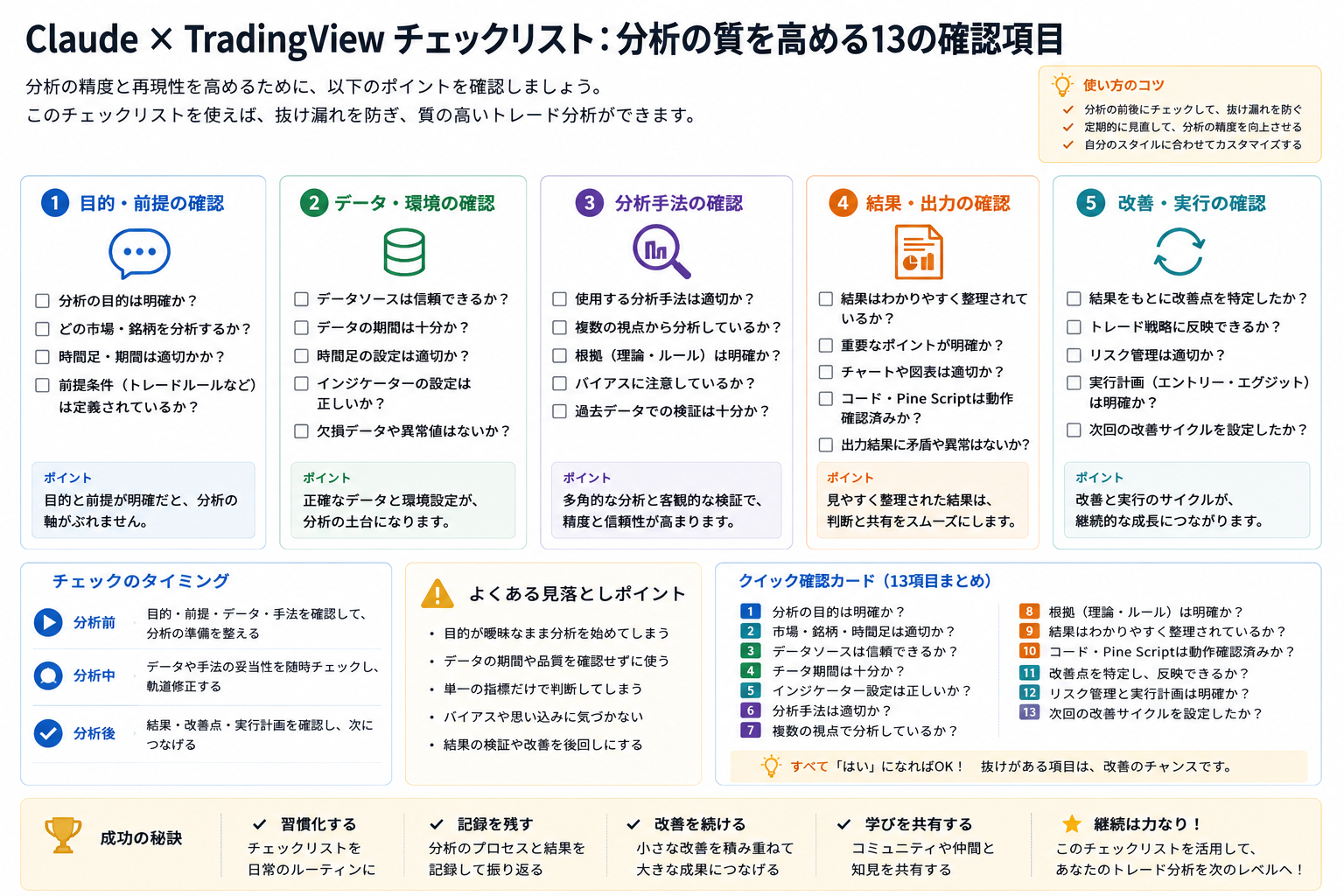
1. TradingViewの有料サブスクリプションが必要
リアルタイムデータの取得や Pine Script の保存には TradingView 有料プランが必要です。本ツールはペイウォールを回避するものではありません。
2. 実取引はメイン版ではできない
メインの tradesdontlie 版は チャート操作と分析のみで、実際の注文執行はできません。リプレイモードで練習トレードは可能です。実取引には派生版が必要で、規制と取引所の確認が必須です。
3. TradingViewのアップデートで動作しなくなる可能性
TradingView の内部 Electron API に依存しているため、TradingView 側のアップデートで動作しなくなる可能性があります。OSS の活発なメンテナンスに支えられていますが、長期運用には注意が必要です。
4. 利用規約への抵触リスク
プログラマティックなデータ取得は TradingView の利用規約に抵触する可能性があります。利用は自己責任で、商用利用前には必ず利用規約の最新版を確認してください。
5. 投資リスク
「+50.7%」のようなバックテスト結果は、過去データに対するシミュレーションです。将来の成績を保証するものではありません。実運用前に必ず少額でテストし、リスク管理を徹底してください。
よくある質問
Q. 設定したのにツールが認識されません
.mcp.jsonを編集してClaude Codeを再起動しても、TradingView系の78ツールが見えない場合があります。
これは設定の保存タイミングと再起動の順序のズレが原因で、もう一度Claude Codeを完全に閉じて開き直すと解決するケースがほとんどです。
Q. tv_launchが動きません(Windows)
Microsoft Store経由でインストールしたWindowsApps版TradingView Desktopは、tv_launchから検出できない既知の問題があります。
その場合はPowerShellで手動起動するのが確実です(前述の「セットアップで詰まりやすいポイント」セクション参照)。
Q. PCを再起動するたびにCDPが切れて面倒です
仕様上、TradingViewを--remote-debugging-port=9222付きで起動し直す必要があります。
毎回コマンドを叩くより、PowerShellスクリプトをショートカット化するのが楽です。デスクトップにアイコンを置いておけば、ワンクリックでデバッグモード起動→Claude Codeでチャット、の流れになります。
Q. 無料で使える?
TradingView MCP のソフトウェア自体は MIT License で無料です。ただし TradingView Desktop は有料サブスクリプションが必要、Claude Code も使用量に応じた API 料金が発生します。完全無料での運用は困難です。
Q. プログラミング経験ゼロでも使える?
セットアップ(git clone、npm install、JSON設定)には最低限のターミナル操作の知識が必要です。初めてターミナルを触る方には少しハードルがありますが、ChatGPT や Claude に手順を聞きながらでも進められるレベルです。動き始めれば、操作は自然言語で完結します。
Q. 日本株でも動く?
動きます。tanizya 氏の事例(東証3,000銘柄の日本株バリュー戦略)が好例です。シンボル(例:TSE:7203 でトヨタ自動車)の指定方法だけ慣れが必要です。
Q. Claude Desktop と Claude Code どっちで使える?
メイン版の tradesdontlie/tradingview-mcp は Claude Code が前提です。Claude Desktop で使いたい場合は、別の MCP 実装(atilaahmettaner 版など)を検討してください。
Q. Pine Script を書けない人でも大丈夫?
問題ありません。むしろ Pine Script を書けない人ほど恩恵が大きいです。「RSIが30以下で買って70以上で売る戦略を書いて」と日本語で頼むだけで、Claude が完全な Pine Script を生成してくれます。
Q. 自動売買はできる?
メイン版ではできません。実取引には BitGet 連携の派生版(jackson-video-resources/claude-tradingview-mcp-trading)が必要です。ただし国内では金融商品取引業の登録が必要になる場合があり、自己資金での研究目的に限定するのが安全です。
まとめ:Claude × TradingView は「AIトレーダー」の入り口
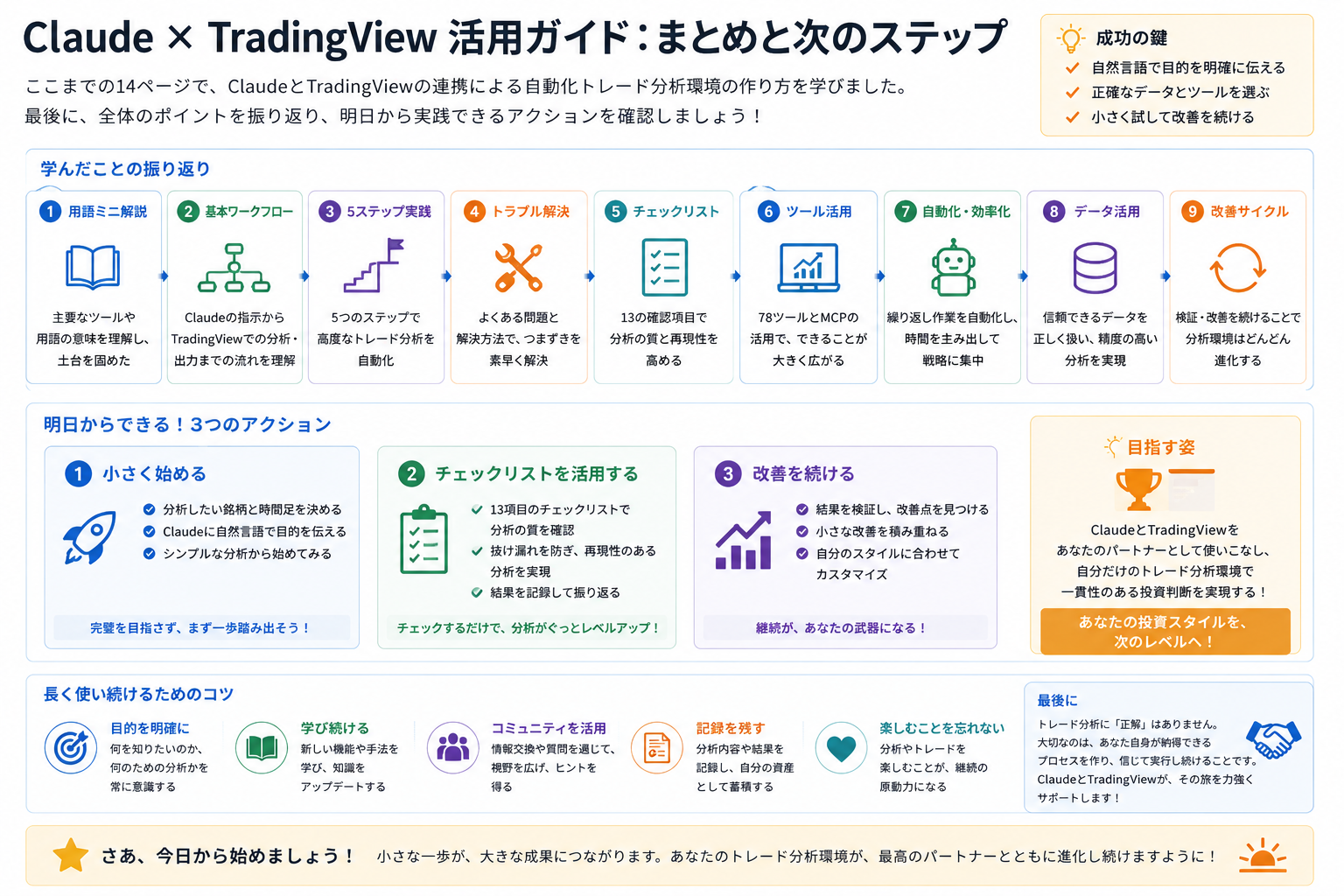
Claude × TradingView は、「AIにチャート分析や Pine Script 開発を任せて、自分は戦略を考えることに集中する」ための実用基盤です。
本記事のポイントを最後にまとめます。
- Claude × TradingView は MCP(Model Context Protocol) で接続。たった3ステップで連携できる
- 78個のツールを 自然言語で呼び分けて、チャート分析・Pine Script開発・マルチペイン監視を自動化
- データはすべて ローカル完結、外部APIへの送信なしで戦略漏洩リスクが低い
- 「78ツールあるが実際に使うのは数個」という設計は、文脈エンジニアリング(Just-in-time Retrieval)の好例
- 国内では +50.7%、勝率89.7% のバリュー戦略ダッシュボード実装事例が公開されている
- データエンジニアにとっては、TradingView MCP は新しいデータソースとして既存のデータ基盤に組み込める
- 実運用には TradingView 有料プラン・自己責任での利用・規制確認が必要
「AIにトレードを任せる時代」は、もう実装可能なフェーズに入っています。Claude × TradingView は、その入り口として最も触りやすい選択肢です。
この記事と一緒に読みたい
- Trading Agentsとは|AIが議論して株の売買を決める「マルチエージェント」
- 文脈エンジニアリング(Context Engineering)とは
- データエンジニアのスキルセット
- dbt(Data Build Tool)とは
参考文献
本記事の執筆にあたり、以下の公式リポジトリ・ドキュメント・実装事例を参考にしました(2026年5月時点)。MCPサーバーは更新が早いため、最新の手順や仕様は必ずGitHubのREADMEでご確認ください。
- tradesdontlie/tradingview-mcp(GitHub)
- tradingview-mcp セットアップガイド(GitHub)
- TradingView 公式
- TradingView Pine Script ドキュメント
- Model Context Protocol(MCP)公式仕様
- Anthropic Claude Code 公式ドキュメント
- Chrome DevTools Protocol 公式
- AI Heartland|TradingView × Claude Code 自動売買解説
- Zenn・tanizya氏|日本株バリュー戦略ダッシュボード自動化
AI実装スキルを磨きたい人へ
これからのAI時代に 「市場価値の高い人材」 とは、「モデルを使える人」ではなく 「業務に組み込んで価値を出せる人」 です。AI実装+エンジニアリング+業務理解の三点セットを磨くことが、5年後・10年後のキャリアに直結します。




コメント